
Vender en la caja
Cobrarle a un cliente es lo que más veces vas a hacer en el día. Son tres movimientos: tocas lo que se lleva, tocas Cobrar y dices cómo paga. El inventario baja solo y la venta queda guardada en el turno.
Antes de empezar
- Tener el turno abierto. Sin turno abierto la caja no deja vender.
- Tener tus productos cargados, con su precio.
1. Busca lo que se lleva el cliente
La caja te enseña tus productos como una vidriera, con su foto y su precio.
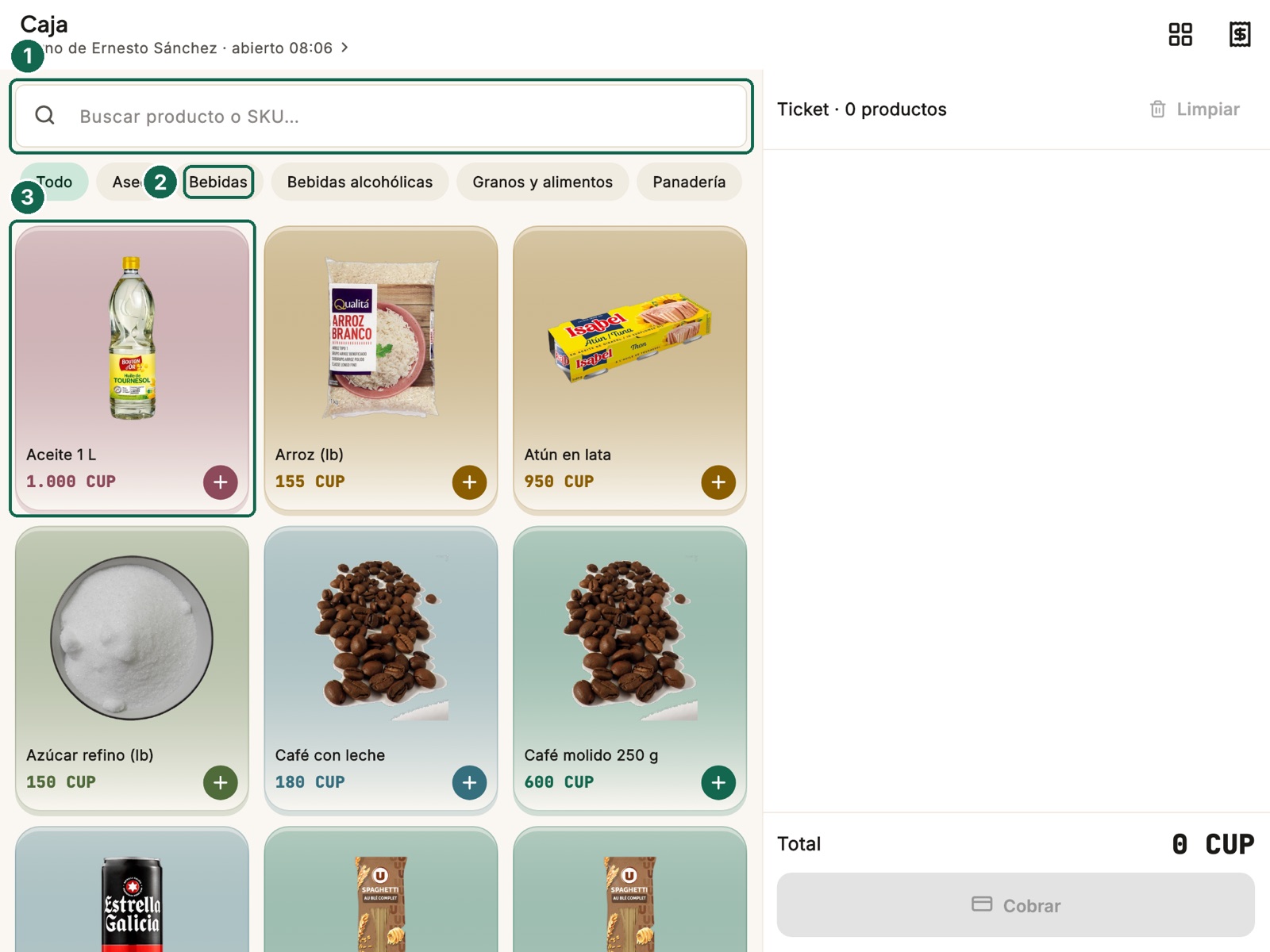
- 1 · El buscador. Escribe las primeras letras del nombre y la lista se reduce sola. Si tienes muchos productos, es lo más rápido.
- 2 · Las categorías. Toca Bebidas, Aseo o la que sea y verás solo esas.
- 3 · El producto. Tócalo y se pone en el ticket.
Cada vez que tocas el mismo producto, sube uno. Arriba de la foto te aparece ×1, ×2, ×3, así sabes lo que llevas puesto sin mirar a otro lado.
2. Revisa el ticket
A la derecha se va armando la cuenta.
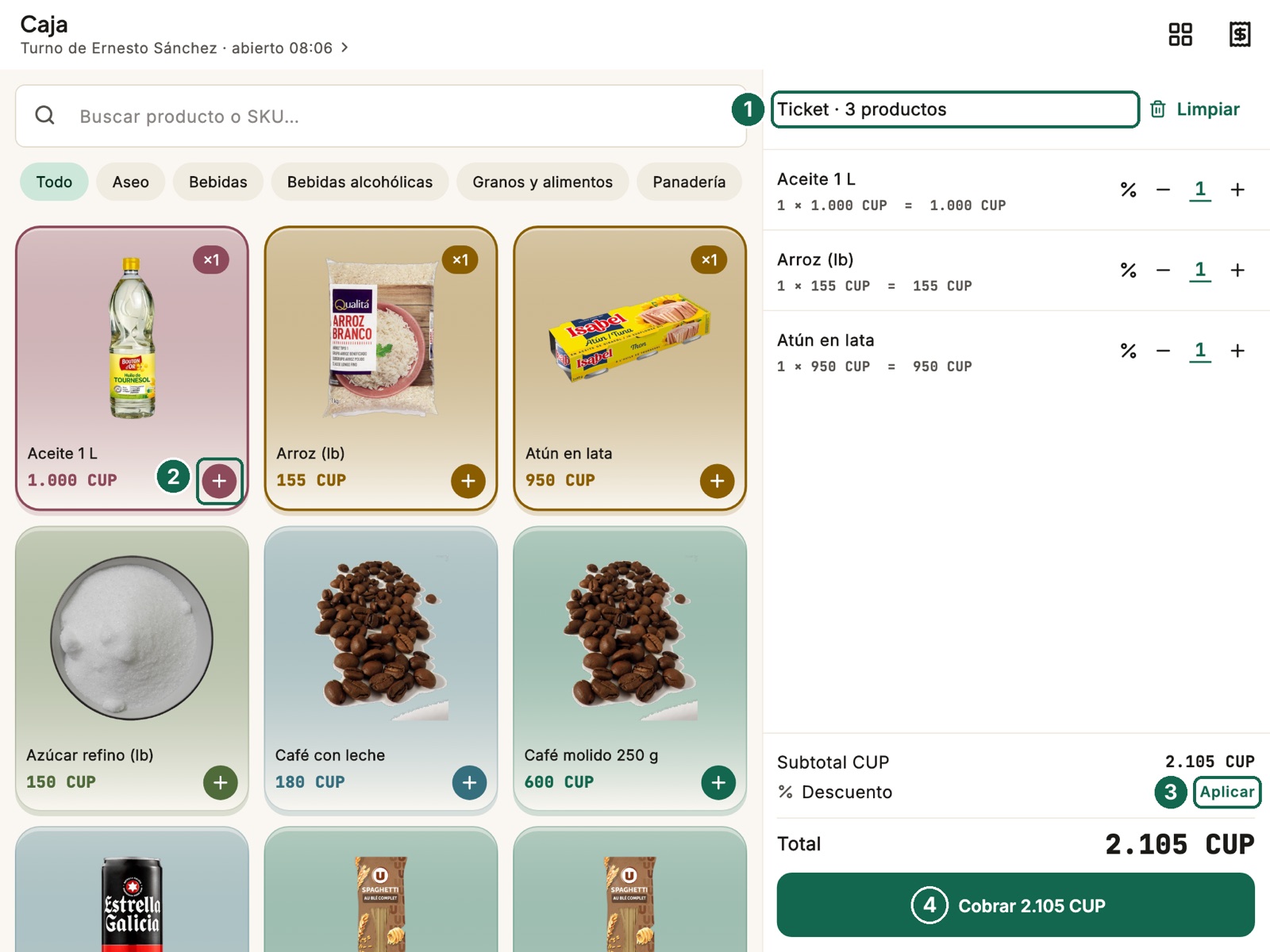
- 1 · Lo que llevas. Dice cuántos productos hay puestos. Al lado, Limpiar borra el ticket entero y empieza de cero.
- 2 · La cantidad. Con + y − subes o bajas cada renglón. Bajar de uno lo quita del ticket.
- 3 · El descuento. Para rebajarle el total al cliente. Más abajo se explica.
- 4 · Cobrar. El botón verde te dice el total. Tócalo cuando ya esté todo puesto.
3. Di cómo paga
Al tocar Cobrar te sale cómo va a pagar el cliente.
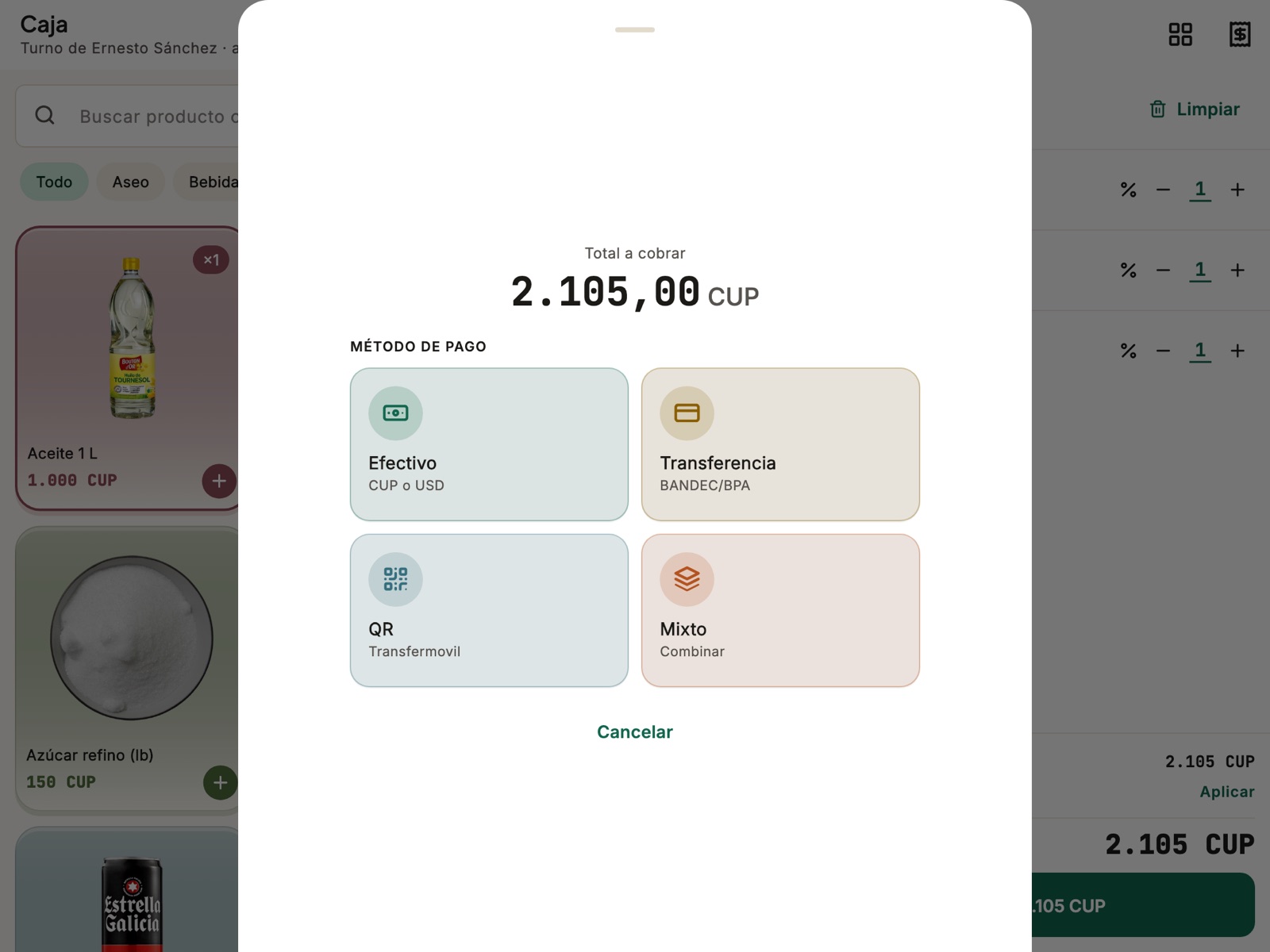
- Efectivo — paga con billetes.
- Transferencia — te pasa el dinero a una tarjeta tuya.
- QR — le enseñas el código y lo lee con su teléfono.
- Mixto — una parte de una forma y otra de otra: efectivo y transferencia, o una parte en pesos y otra en dólares.
- Fiado — se lo lleva y te paga después. Solo sale si tienes encendidas las ventas a plazo.
4. Si paga en efectivo, cobra y da el vuelto
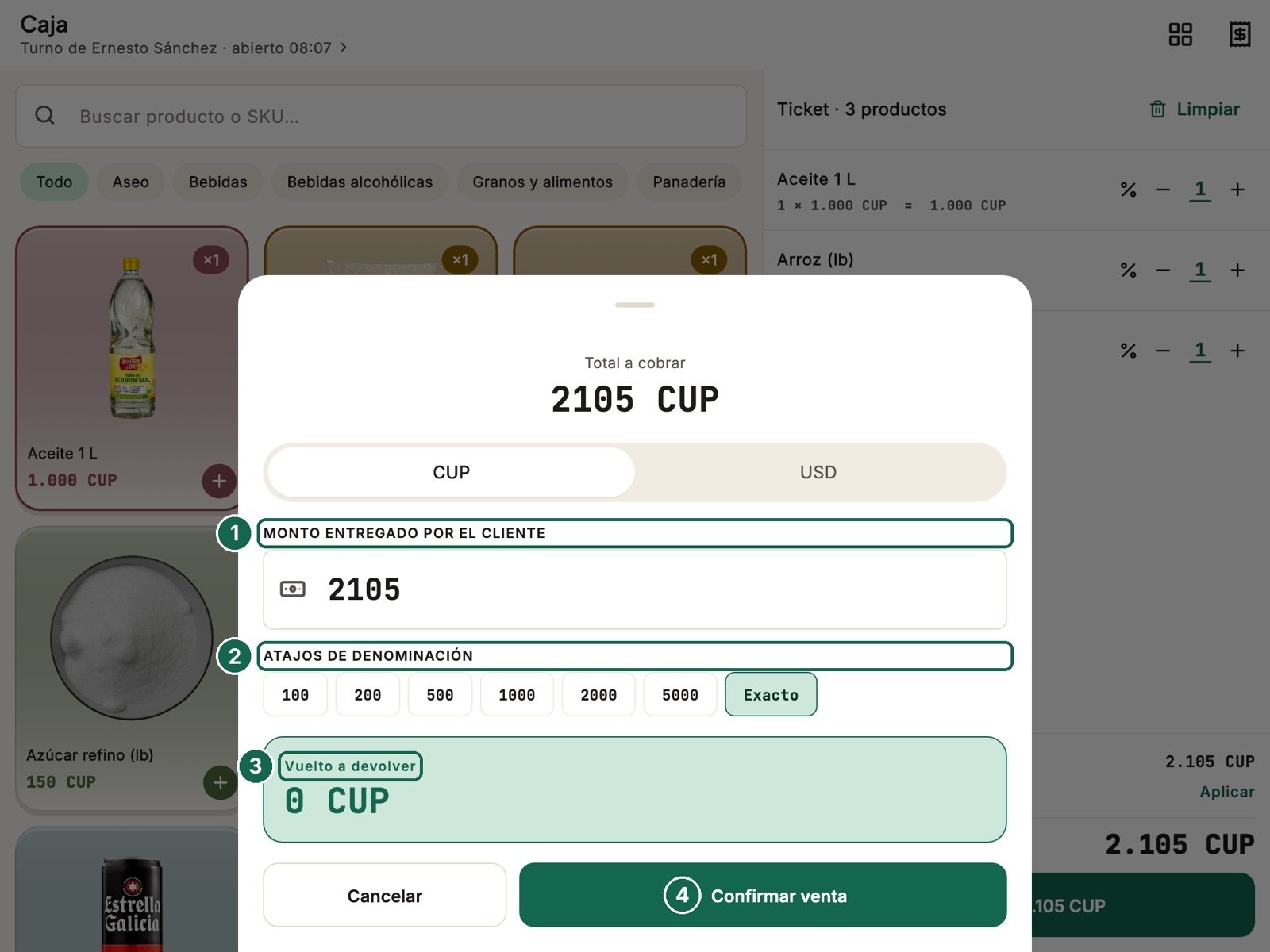
- 1 · Con cuánto paga. Escribe lo que el cliente te puso en la mano. Viene puesto el total exacto, así que si te paga justo no tienes que escribir nada.
- 2 · Los atajos. ¿Te dio un billete de 1000? Toca 1000 y ya está escrito.
- 3 · El vuelto. La app te dice cuánto tienes que devolver. No hace falta que lo saques de cabeza con el cliente delante.
- 4 · Confirmar venta. Y se acabó.
Cuando el cliente paga en dólares
Si te paga todo en dólares, en la pantalla de efectivo toca USD, arriba, y escribe los dólares que te dio. La app hace la cuenta con tu tipo de cambio del día.
Si te paga una parte en cada cosa —cincuenta pesos y el resto en dólares, o una parte en efectivo y otra por transferencia—, elige Mixto. Ahí escribes cuánto entra por cada vía:
- Efectivo CUP y Transferencia CUP;
- Efectivo USD y Transferencia USD, si tienes puesto el tipo de cambio del día.
Al escribir los dólares, la app te dice debajo a cuánto equivalen —«Esos dólares son 3.350 CUP al cambio de hoy»— y deja en el efectivo en pesos lo que falte. La cuenta puede estar toda en pesos: el cliente saca un billete de veinte dólares y el resto lo completa como sea.
Abajo te va diciendo lo que falta por cubrir, y no te deja confirmar hasta que la cuenta dé. Así no se confirma una venta a medias sin darte cuenta.
Lo que cobres en cada moneda se guarda por separado: al cerrar el turno se cuentan los pesos y los dólares aparte, que es como está el cajón de verdad.
Cómo saber que salió bien
En cuanto confirmas, el ticket de la derecha se vacía y la caja queda lista para el próximo cliente. Al mismo tiempo, y sin que hagas nada más:
- lo vendido se descuenta del inventario;
- el dinero entra en el turno, y lo verás al cerrar;
- la venta queda guardada con la hora y con tu nombre.
Rebajarle el precio a un cliente
A veces se rebaja: el cliente lleva mucho, es de la casa, o el producto está a punto de vencerse. Toca Aplicar, al lado de «Descuento».
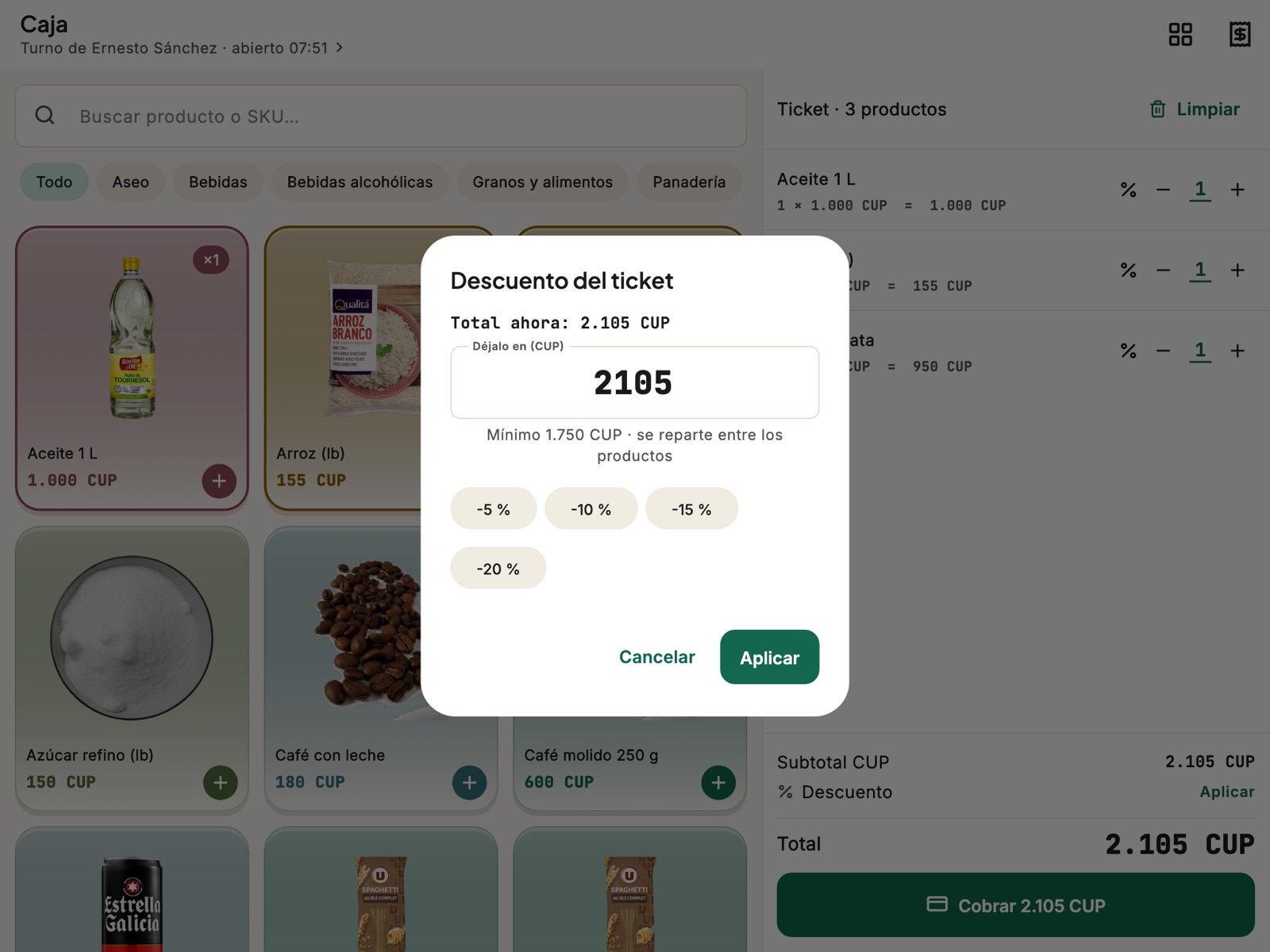
Escribe en cuánto quieres dejar el ticket, o usa los atajos −5 %, −10 %, −15 % y −20 %. El descuento se reparte solo entre los productos.
Fíjate en el renglón que dice Mínimo: es lo que te costó a ti esa mercancía. La app no te deja bajar de ahí, porque por debajo de eso no estarías rebajando, estarías perdiendo dinero.
Si el que está en la caja es un dependiente y no quieres que rebaje precios, se lo quitas en Equipo, en los permisos de esa persona.
El ticket del cliente
Después de cobrar puedes darle su comprobante.
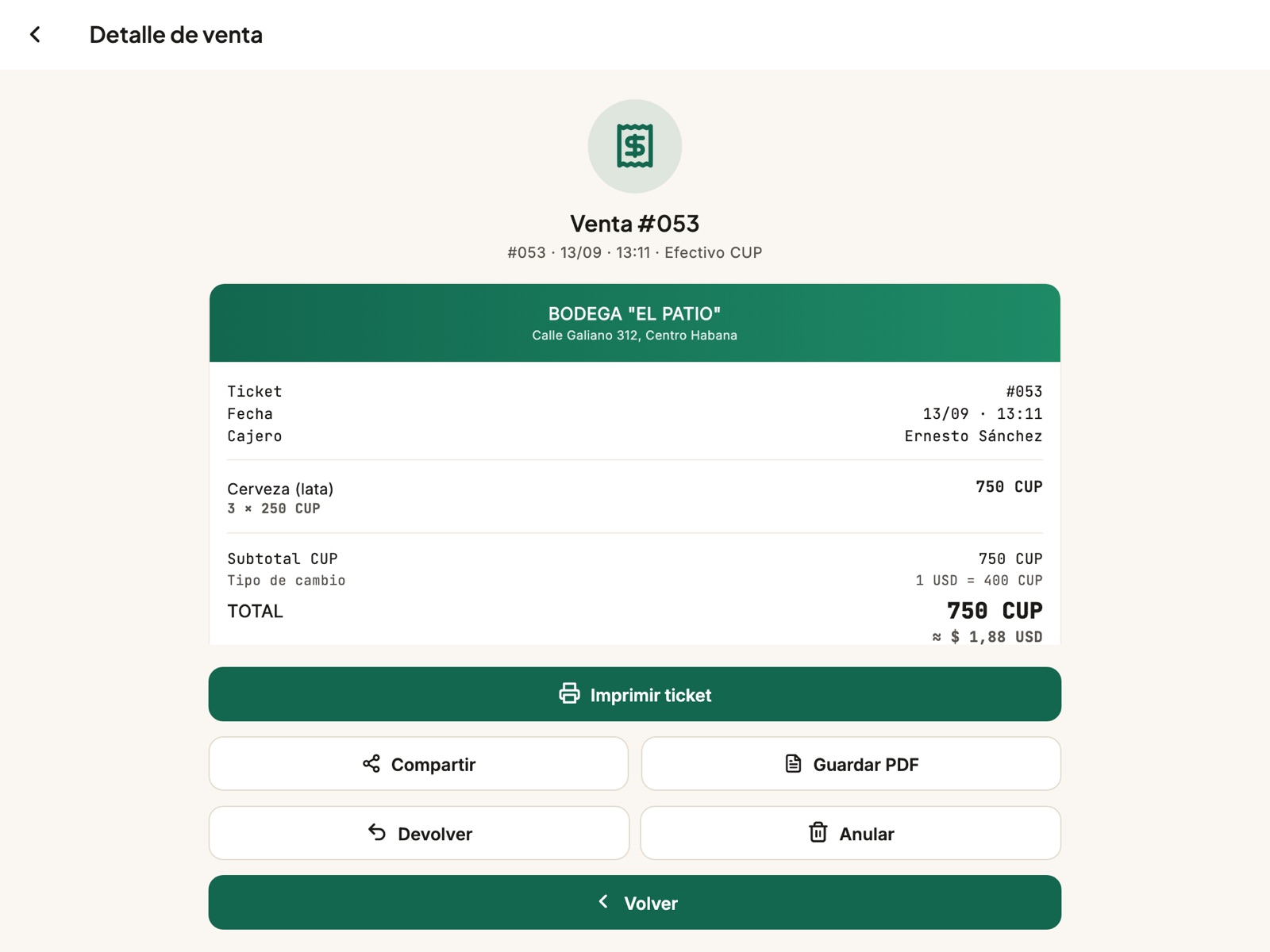
- Imprimir — si tienes impresora conectada.
- Compartir — se lo mandas por WhatsApp.
- Guardar en PDF — queda como archivo en el equipo.
Si algo sale mal
- Te equivocaste y ya cobraste. Busca la venta en las ventas del día y tócala: ahí está Anular. La mercancía vuelve al inventario. Anular solo se puede con el turno abierto.
- El cliente devuelve algo días después. Eso no es anular: es una devolución, y se hace desde la misma venta. Puede ser de un solo producto, y el dinero sale de la caja del turno en el que devuelve.
- No encuentras un producto en la caja. Mira si está en otra categoría, o si se quedó sin existencias. Los que están en cero no salen en la vidriera.
- «No hay turno abierto». Ve a abrir el turno primero; sin eso la app no deja vender, a propósito: una venta tiene que caer en algún turno.
- Se fue la corriente o se cerró la app a mitad del ticket. No pasa nada: al volver a entrar, el ticket está donde lo dejaste.
De noche también
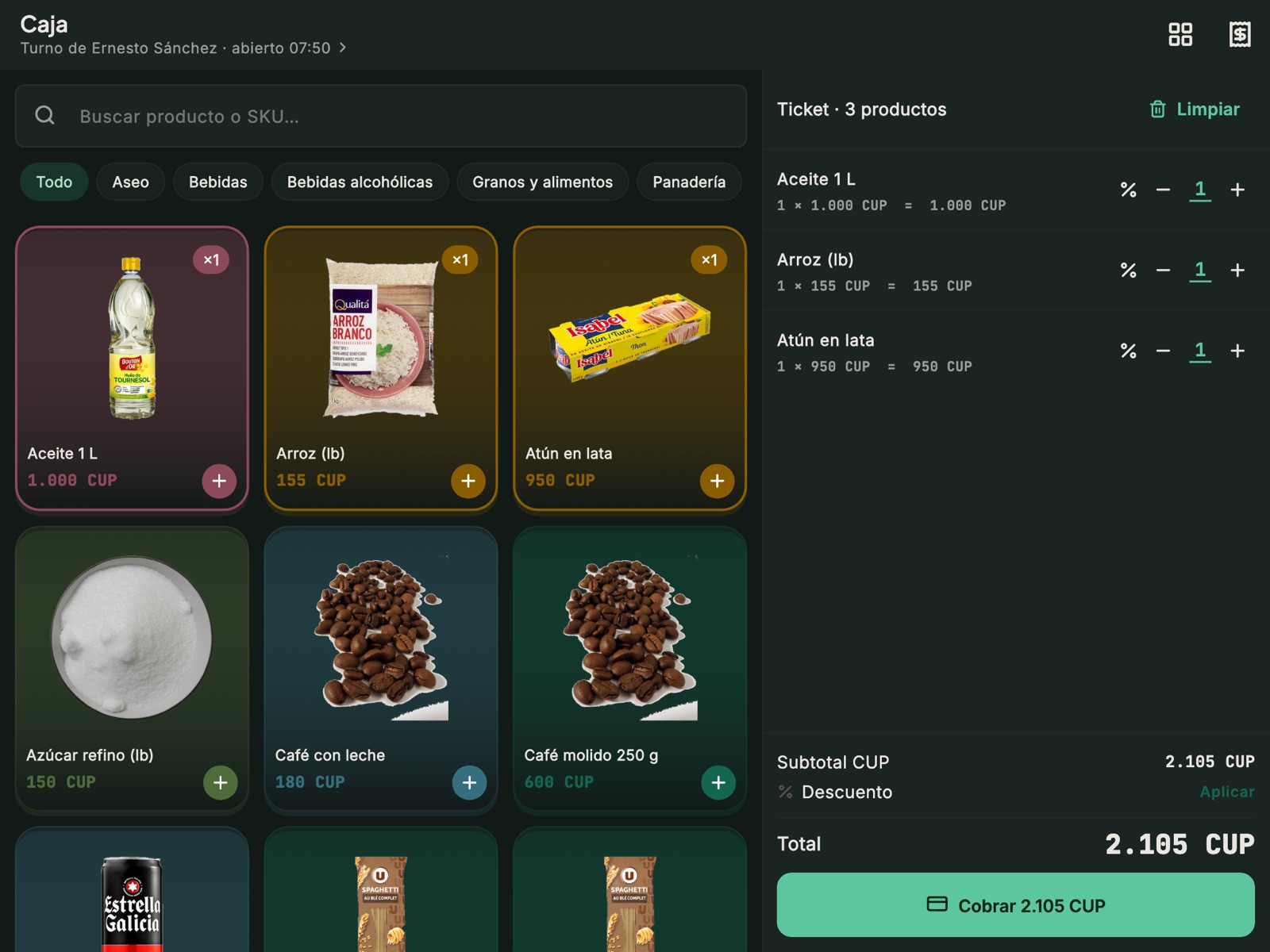
Si trabajas de noche o simplemente te cansa la pantalla blanca, la app tiene modo oscuro. Se cambia en Configuración ▸ Preferencias.
Y ahora
Lo siguiente que tienes que saber es cerrar el turno y cuadrar la caja: contar el dinero al final del día y ver si sobra o falta.